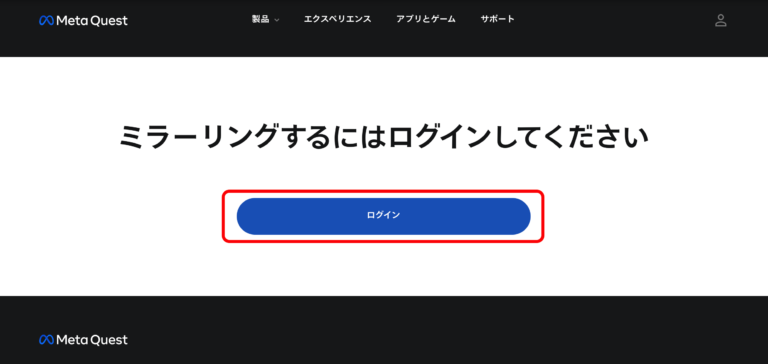
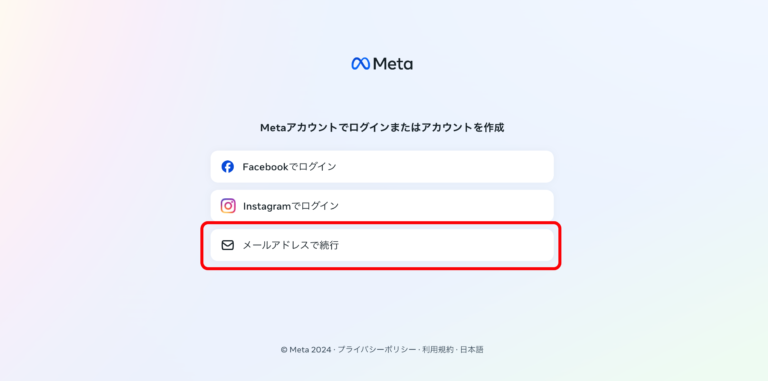
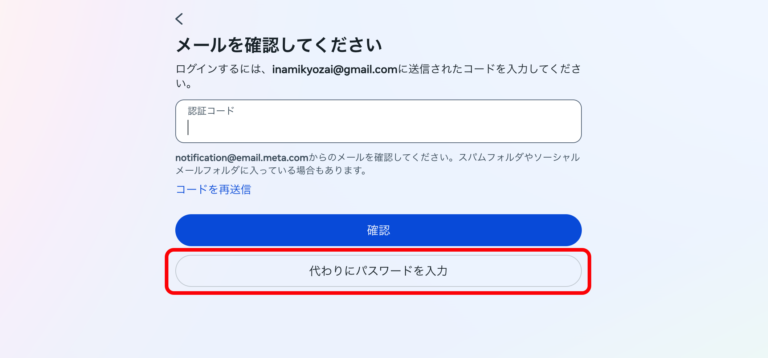
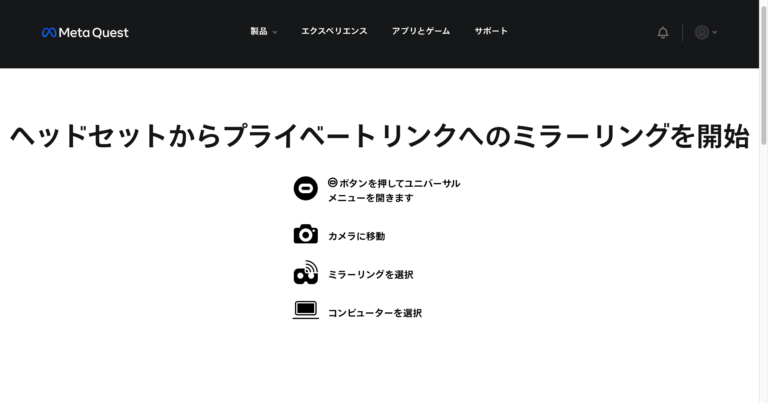
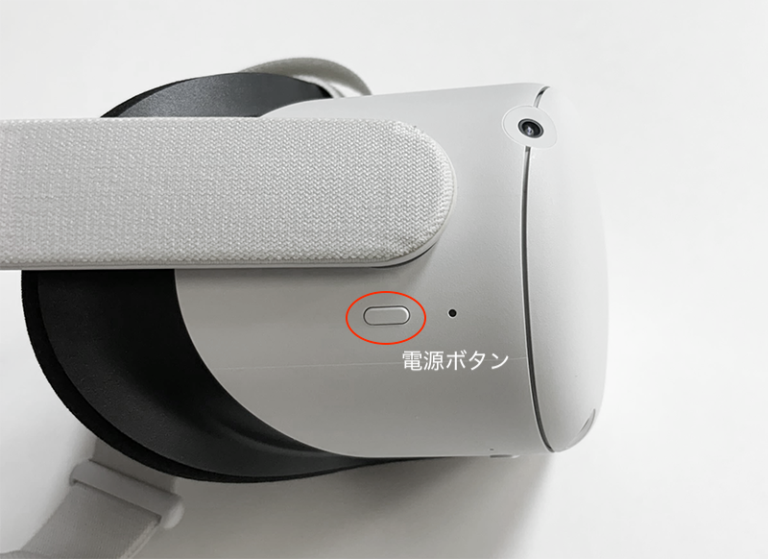
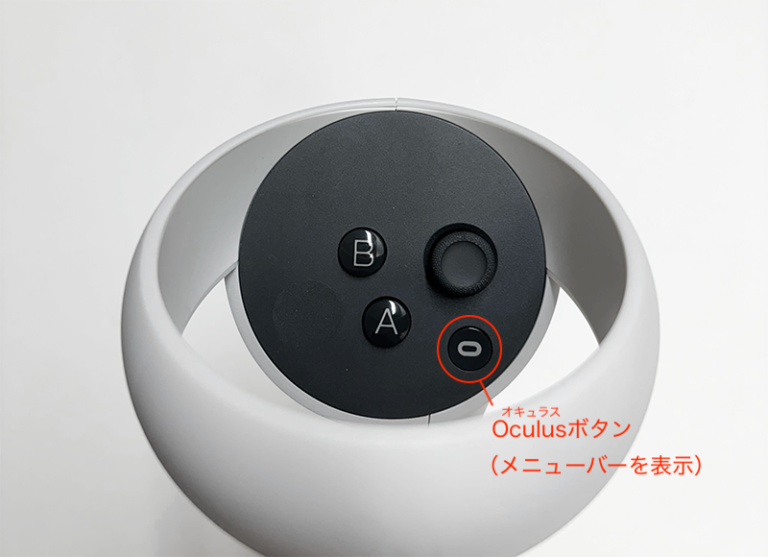
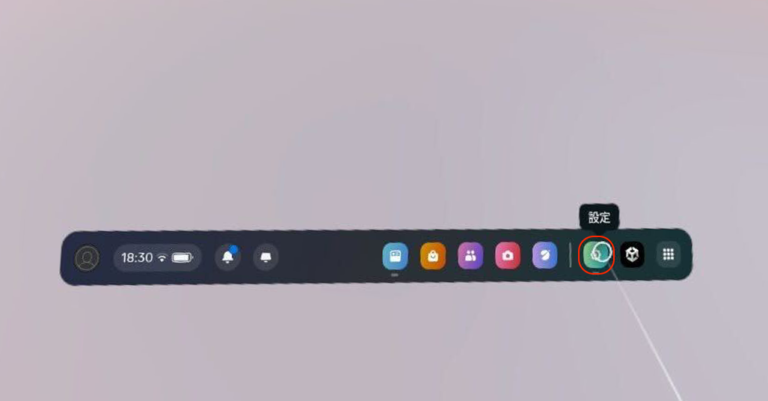
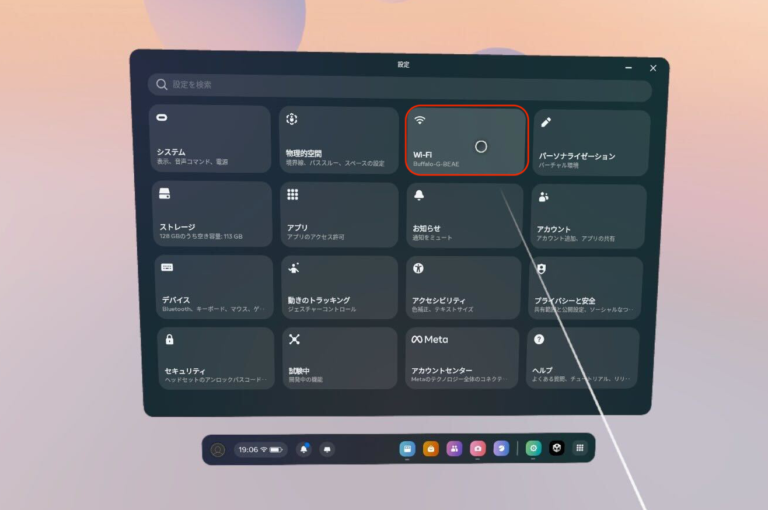
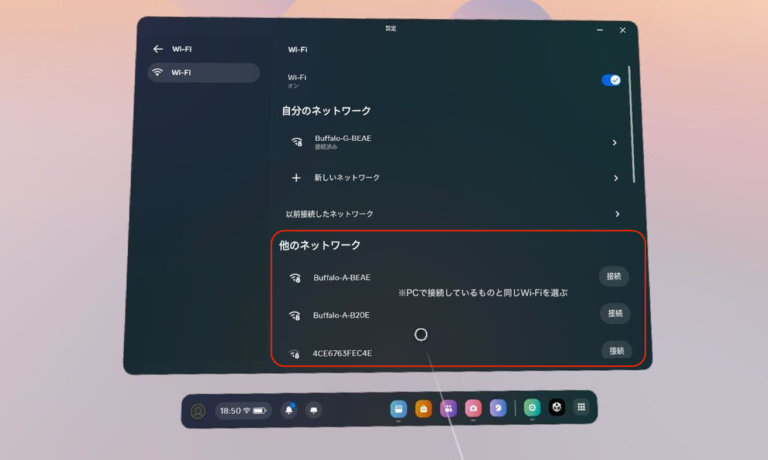
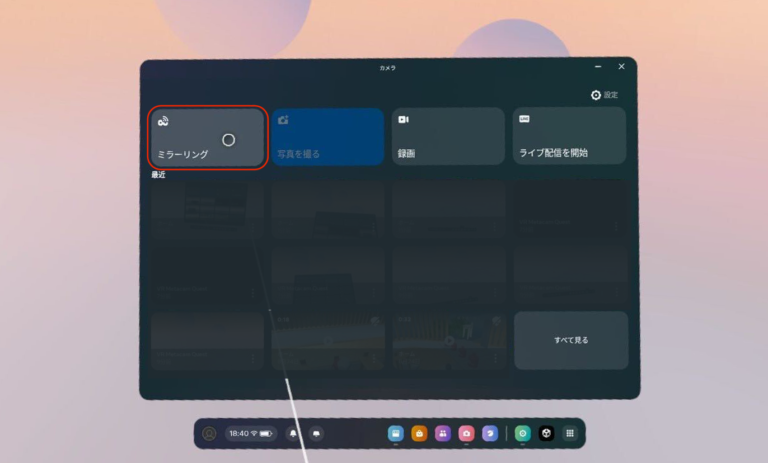
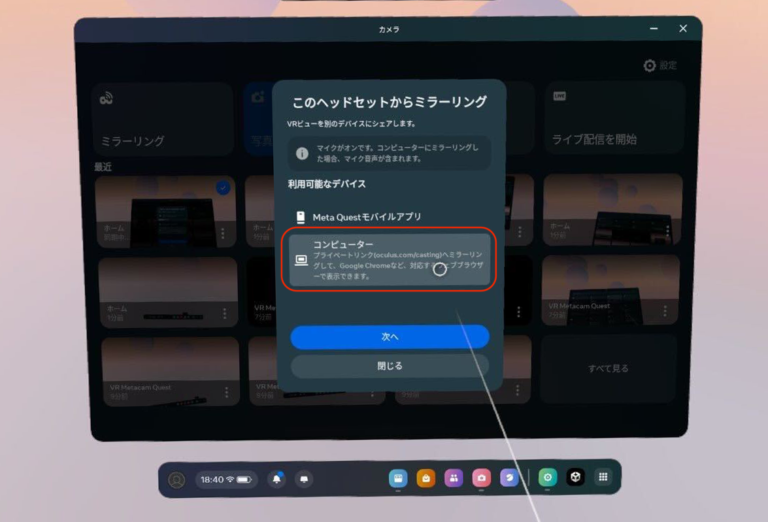
先生方へ VRヘッドセットの画面をモニターへ映し出すために必要な準備があります。以下の手順をご参照ください。 PC側で行う準備 ① 授業で使用するPCとモニターをケーブルで繋ぎ接続してください。 ② 以下のボタンを押してMeta Quest(VRヘッドセット)ミラーリング用のページを開いてください。 https://www.oculus.com/casting ③「ログイン」を押してください。 ④「メールアドレスで続行」を選択後、以下のメールアドレスを入力してください。 inamikyozai@gmail.com ⑤認証コードの入力が求められますが、「代わりにパスワード入力」を選択し、パスワードを入力してください。パスワードが不明な場合は下記の電話番号までお問い合わせください。 076-222-0565 ⑥以下の画面を表示させたまま、VRヘッドセット側の準備を行なってください。 ヘッドセット側で行う準備 ①VRヘッドセット本体の側面にある電源ボタンを長押しして、電源をオンにしてください。 ②起動後、右手側コントローラーのOculus ボタン(赤丸で囲んだボタン)を押してメニューバーを表示してください。 ③メニューバー内にある緑色の「設定」ボタンを押して、設定画面を開いてください。 ④「Wi-Fi」を選択して、Wi-Fiの設定画面を開き、PCと同じWi-Fiに接続してください。 ⑤メニューバー内にあるピンク色の「カメラ」ボタンを押してください。 ⑥「ミラーリング」を選択し、利用可能なデバイスから「コンピューター」を選択してください。しばらくするとVRヘッドセットの画面がモニターへ映し出されます。